
前言
在 Linux 服务器管理和开发中,我们经常遇到这样的场景:通过 SSH 远程登录到服务器,运行一个需要长时间执行的脚本或程序,然后因为网络波动或不小心关闭了终端,导致任务中断,前功尽弃。有没有一种方法可以让任务在后台稳定运行,即使断开连接也不会受影响?答案是肯定的,它就是 GNU Screen。
Screen 是一个终端复用器(Terminal Multiplexer),允许你在一个终端窗口中创建多个独立的虚拟终端,并在它们之间自由切换。更重要的是,你可以随时从会话中“分离”(detach),然后在任何地方(甚至不同的终端)重新“连接”(reattach)到该会话,所有正在运行的程序都会继续执行,就像从未离开过一样。
本文将详细介绍 Screen 的功能、常用场景以及核心用法,帮助你轻松掌握这个强大的工具。
Screen 能做什么?
会话保持:最核心的功能。即使网络断开或关闭终端,Screen 中的进程依然在后台运行,下次登录时可以重新连接。
多任务处理:在一个窗口中同时管理多个终端,无需打开多个 SSH 连接。
窗口分割:像 IDE 一样将终端窗口分割成多个区域,同时监控不同任务。
复制粘贴与回滚:支持鼠标滚轮回滚历史输出,以及方便的复制粘贴操作。
团队协作:多人可以同时连接到同一个 Screen 会话,实现实时协作(需适当权限)。
日志记录:可以将会话中的所有输出保存到文件,便于后续查看。
安装 Screen
大多数 Linux 发行版默认已安装 Screen。如果没有,可以使用包管理器安装:
Debian / Ubuntu
bash
sudo apt update && sudo apt install screenCentOS / RHEL / Fedora
bash
sudo yum install screen
# 或
sudo dnf install screen
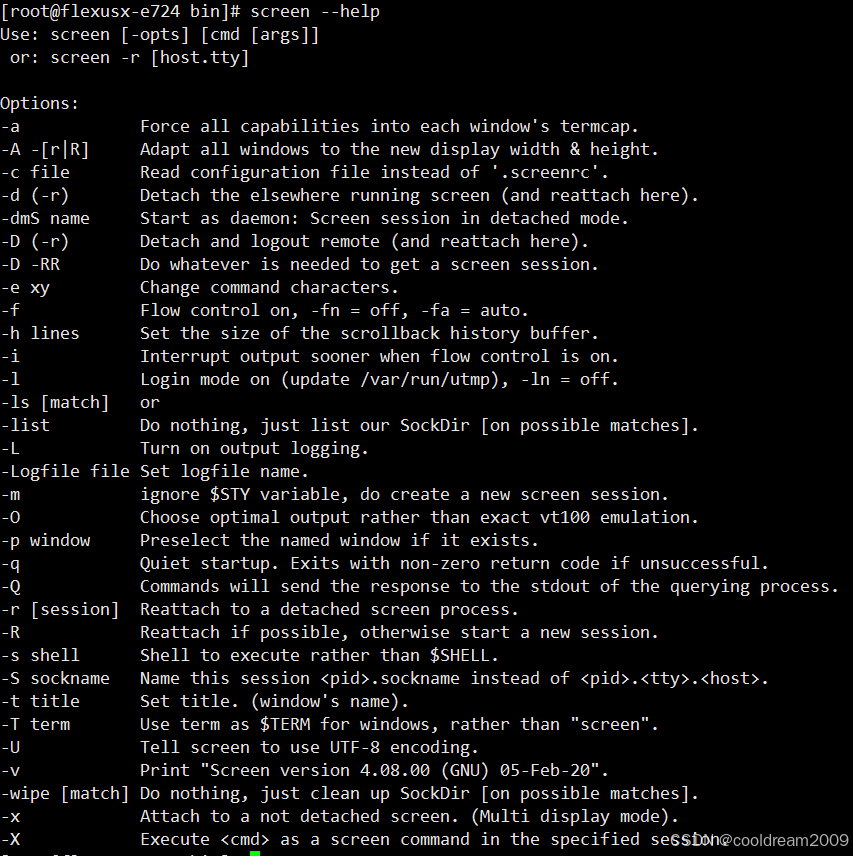
安装完成后,输入 screen --version 验证是否成功。
核心概念:会话与窗口
会话(Session):一个独立的 Screen 工作空间,包含一个或多个窗口。你可以有多个命名会话同时运行。
窗口(Window):会话内的虚拟终端,每个窗口都运行着一个独立的 shell(如 bash)。你可以创建、关闭、切换窗口。
常用命令速查
1. 启动与退出
2. 分离与重连
3. 窗口管理
4. 窗口分割
Screen 支持将终端水平或垂直分割成多个区域(region),每个区域可以显示不同的窗口。
注意:分割后,新区域默认是空白的,需要在新区域中启动一个窗口才能看到内容。可以通过 Ctrl+A Tab 切换到新区域,然后 Ctrl+A C 在该区域创建一个新窗口,或者 Ctrl+A 0 等选择一个已有窗口显示。
5. 复制模式与回滚
6. 其他实用快捷键
实战示例
场景1:运行一个长时间任务,避免网络中断
假设你需要在服务器上编译一个大型程序,预计需要 2 小时。你担心 SSH 中断导致前功尽弃。
bash
# 1. 创建一个名为 "build" 的会话
screen -S build

# 2. 在会话中开始编译
make

# 3. 按 Ctrl+A D 分离会话,然后安全退出 SSH
第二天,重新连接服务器,查看编译进度:
bash
# 列出所有会话
screen -ls

# 重新连接到 "build" 会话
screen -r build
你会发现编译进程仍在运行,你可以继续观察或操作。
场景2:同时监控多个日志文件
使用窗口分割,在一个终端里同时查看多个日志。
bash
# 启动一个新会话
screen -S monitor

# 按 Ctrl+A S 水平分割屏幕
# 按 Ctrl+A Tab 切换到下方区域
# 按 Ctrl+A C 在下区域创建一个新窗口
# 在新窗口中运行 tail -f /var/log/syslog

# 按 Ctrl+A Tab 切换回上方区域
# 按 Ctrl+A 0(假设上方区域原来显示的是窗口0)
# 在上方区域运行 tail -f /var/log/nginx/access.log
现在上下两个区域分别显示不同的日志,一目了然。
场景3:不小心关闭了终端,如何找回正在运行的任务?
如果你直接在 SSH 中运行了一个耗时任务,且没有使用 Screen,而终端意外关闭,那么任务大概率被终止了。但如果之前使用了 Screen,只需重新连接即可。
即使你没有事先使用 Screen,也可以尝试用 disown 或 nohup,但 Screen 是最可靠的方法。
定制 Screen:.screenrc 配置文件
Screen 的行为可以通过 ~/.screenrc 文件进行自定义。例如,添加状态栏、修改默认快捷键等。
一个简单的 .screenrc 示例:
text
# 启动时不显示欢迎信息
startup_message off

# 定义状态栏
hardstatus alwayslastline
hardstatus string '%{= kG}[ %{G}%H %{g}][%= %{= kw}%?%-Lw%?%{r}(%{W}%n*%f%t%?(%u)%?%{r})%{w}%?%+Lw%?%?%= %{g}][%{B} %m-%d %{W}%c %{g}]'

# 启用鼠标支持(需要较新版本)
termcapinfo xterm* ti@:te@
保存后重新进入 Screen 即可看到效果。
与 tmux 的比较
除了 Screen,另一个流行的终端复用器是 tmux。两者功能相似,但 tmux 的配置更现代、分割窗口更灵活。不过 Screen 几乎在所有 Linux 系统上都默认安装,且命令更简单直观,对于初学者和快速使用来说已经足够。
如果你已经熟悉 Screen,再学习 tmux 会非常容易。
总结
GNU Screen 是一个简单却极其强大的工具,尤其适合:
远程服务器管理(避免网络中断)
长时间运行的任务(数据备份、编译、下载)
在一个窗口中管理多个终端任务
掌握 Screen 的基本用法,可以让你在 Linux 环境下事半功倍。希望本文能帮助你入门,并在实际工作中灵活运用。
如果你有任何问题或补充,欢迎在评论区留言交流!